VHDL Startprojekt: LED mit Taster ansteuern
(EN google-translate)
(PL google-translate)
Nach Start von VIVADO:
|
1. Neues Projekt erstellen
"Create Project" anwählen:
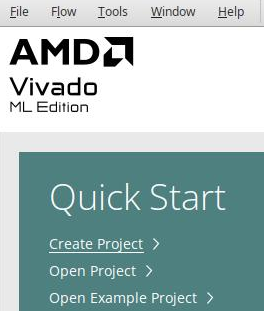
Bild 0-1: "Create Project" anwählen.
2. Projektname und Pfad festlegen
...Eventuell zuerst einen Ordner für eigene Projekte erstellen.
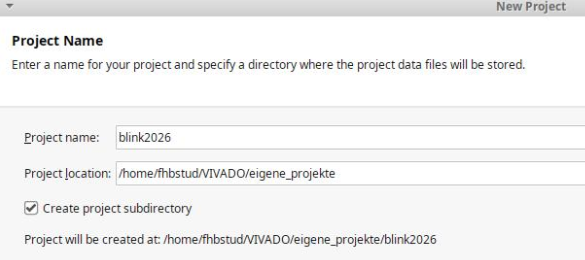
Bild 0-2: Projektname und Pfad festlegen.
3. Projekttyp festlegen: RTL
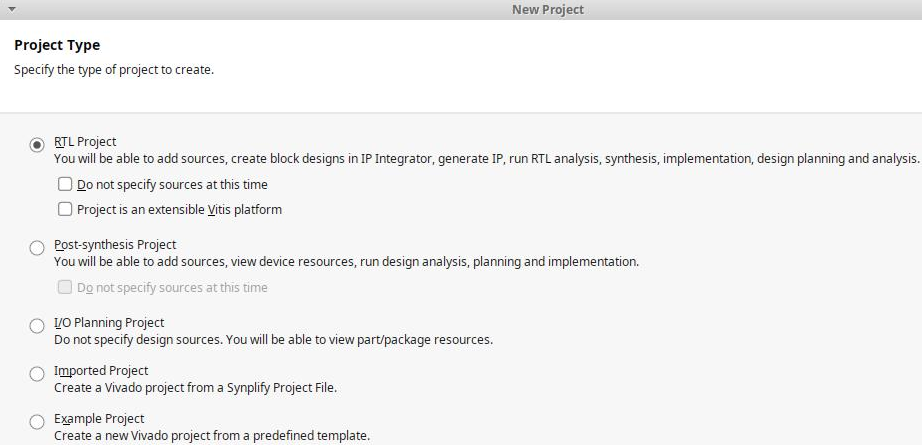
Bild 0-3: Projekttyp festlegen: RTL
4. Den richtigen FPGA als Zielbaustein festlegen, hier Xilinx Spartan-7 FPGA (XC7S25-1CSGA225C)
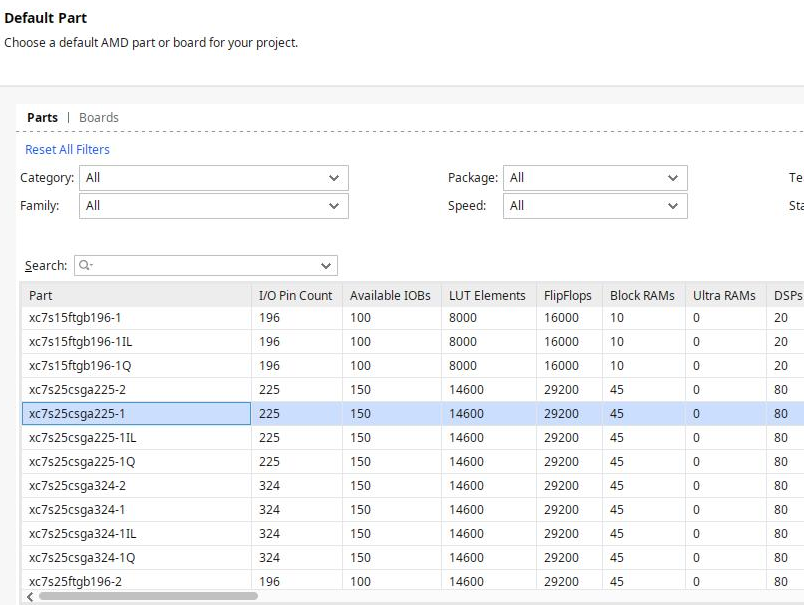
Bild 0-4: Zielbaustein festlegen, hier Xilinx Spartan-7 FPGA (XC7S25-1CSGA225C)
5. VHDL-Quelltextfile und Constraints-File erzeugen
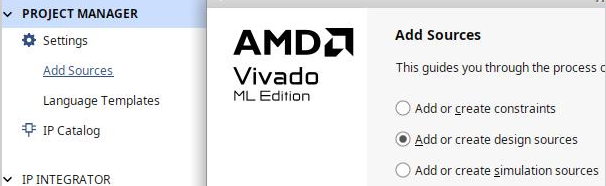
Bild 0-5: VHDL-Quelltextfile und Constraints-File erzeugen.
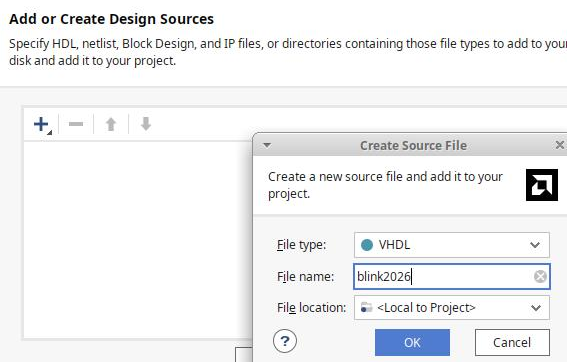
Bild 0-6: VHDL-Quelltextfile und Constraints-File erzeugen.
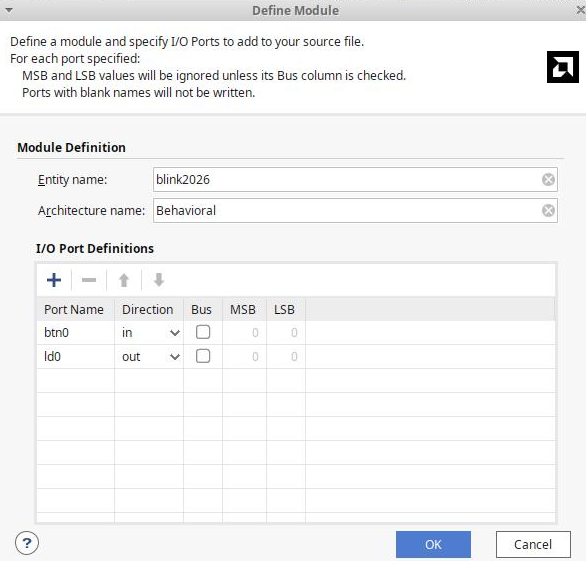
Bild 0-7: VHDL-Quelltextfile und Constraints-File erzeugen -- Ein- und Ausgänge festlegen.
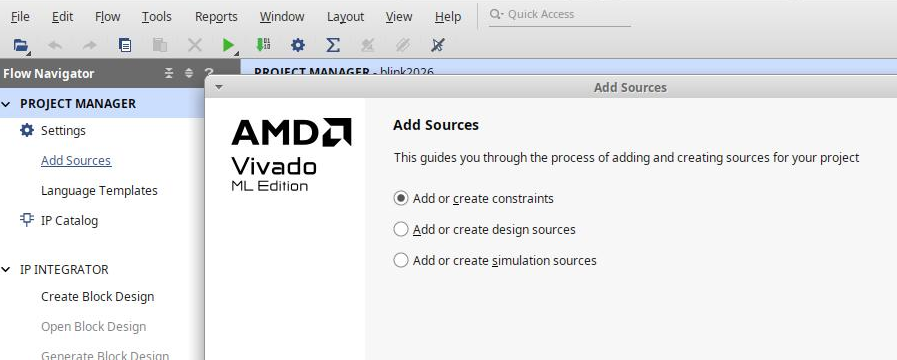
Bild 0-8: VHDL-Quelltextfile und Constraints-File erzeugen -- Constraints-Datei erzeugen.
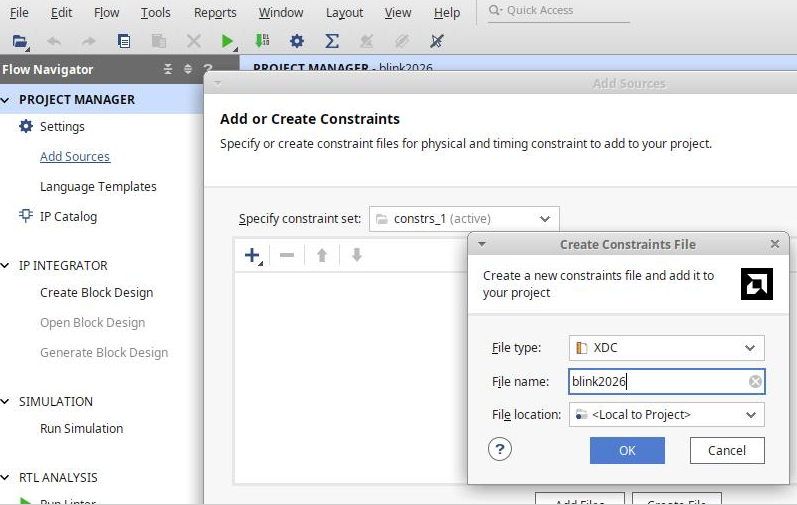
Bild 0-9: VHDL-Quelltextfile und Constraints-File erzeugen -- Constraints-Datei erzeugen (Fortsetzung).
6. Einfügen der Quelltexte für das Beispiel:
library IEEE;
use IEEE.STD_LOGIC_1164.ALL;

-- Uncomment the following library declaration if using
-- arithmetic functions with Signed or Unsigned values
--use IEEE.NUMERIC_STD.ALL;

-- Uncomment the following library declaration if instantiating
-- any Xilinx leaf cells in this code.
--library UNISIM;
--use UNISIM.VComponents.all;

entity blink2026 is
    Port ( btn0 : in STD_LOGIC;
           ld0 : out STD_LOGIC);
end blink2026;

architecture Behavioral of blink2026 is

begin

ld0 <= btn0;
end Behavioral;
Code 0-1: blink2026.vhd, VHDL-Code.
# Buttons
set_property -dict { PACKAGE_PIN D2    IOSTANDARD LVCMOS33 } [get_ports { btn0 }]; #IO_L15N_T2_DQS_34 Sch=btn[0]

# LEDs
set_property -dict { PACKAGE_PIN J1    IOSTANDARD LVCMOS33 } [get_ports { ld0 }]; #IO_L8N_T1_34 Sch=led[0]
Code 0-2: blink2026.xdc, Constraints-Code, gewonnen aus Cmod-S7-25-Master.xdc.
7. Code-Synthese durchführen und Bitfile erstellen
Add sources
finish => Aufforderung für Behavioural öffnet automatisch

run synthesis

run implementation  ... wird vorgeschlagen

open implemented design ... wird vorgeschlagen
Code 0-3: Ablauf Synthese von oben nach unten.
8. Verbindung zu FPGA herstellen und Programm NICHT PERSISTENT übertragen
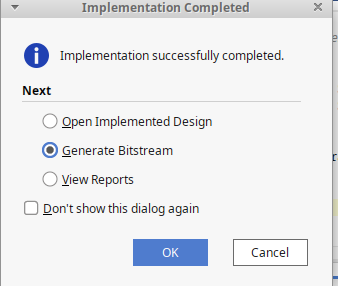
Bild 0-10: Bitstream Datei erzeugen.
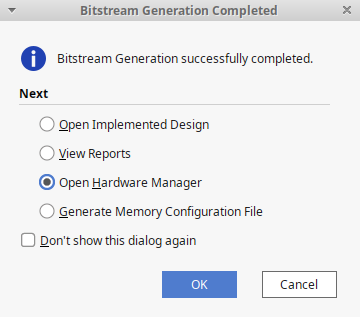
Bild 0-11: Open Hardware Manager -- NICHT Open implemented Design.
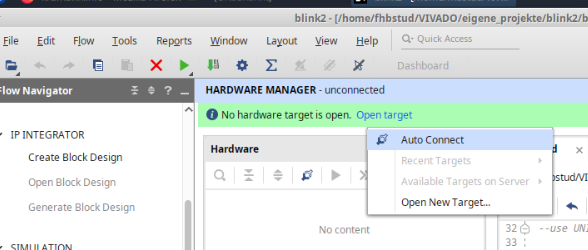
Bild 0-12: Verbinden mit Board.
Auto Connect wählen, dann Program Device wählen:
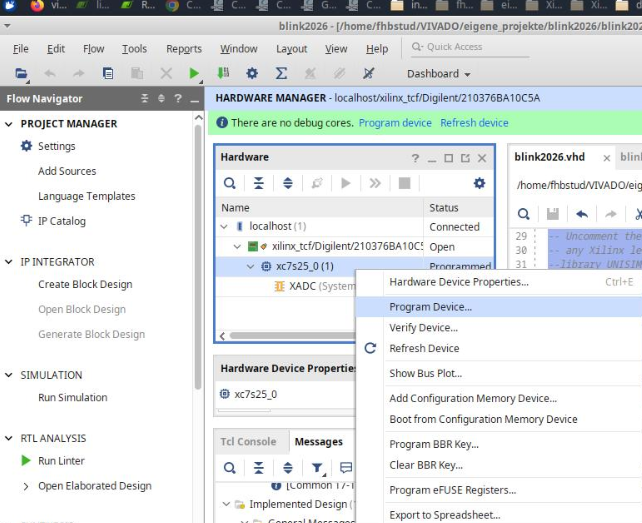
Bild 0-13: Program Device wählen.
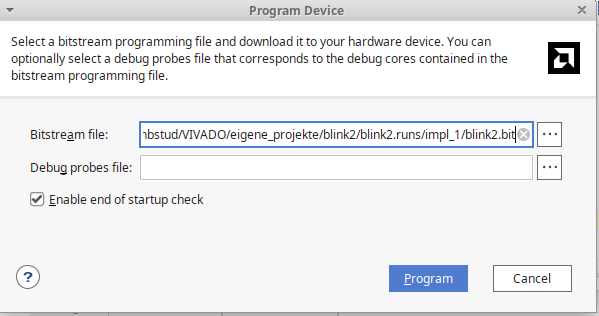
Bild 0-14: Bitstream übertragen.
9. Programm PERSISTENT übertragen
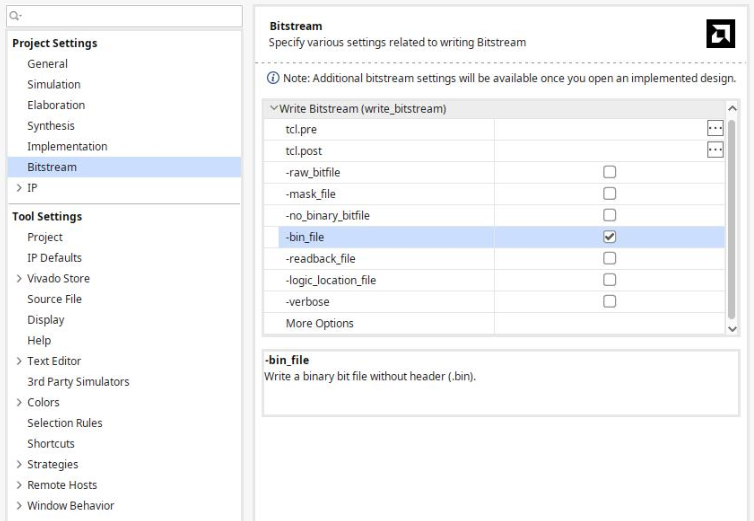
Bild 0-15: Bitfile übertragen auswählen.
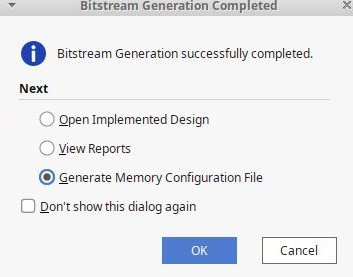
Bild 0-16: Memory Configuration File erzeugen lassen.
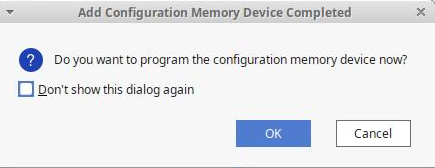
Bild 0-17: ...und übertragen.
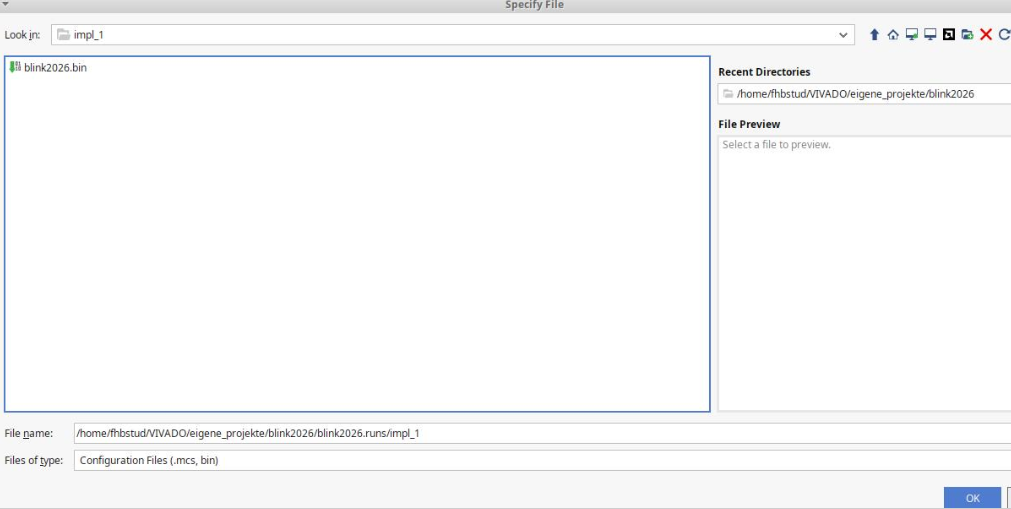
Bild 0-18: ....bin-File auswählen.
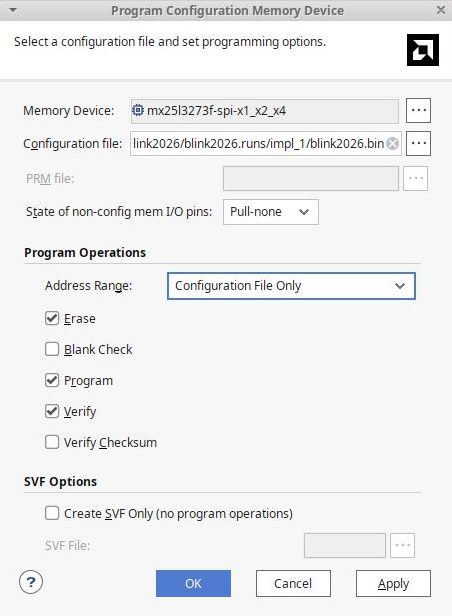
Bild 0-19: Konfiguration wählen.